
Windows10系统离线安装.NET Framework 3.5的方法(附离线安装包下载)
- 2025-12-24
- 阅读:572
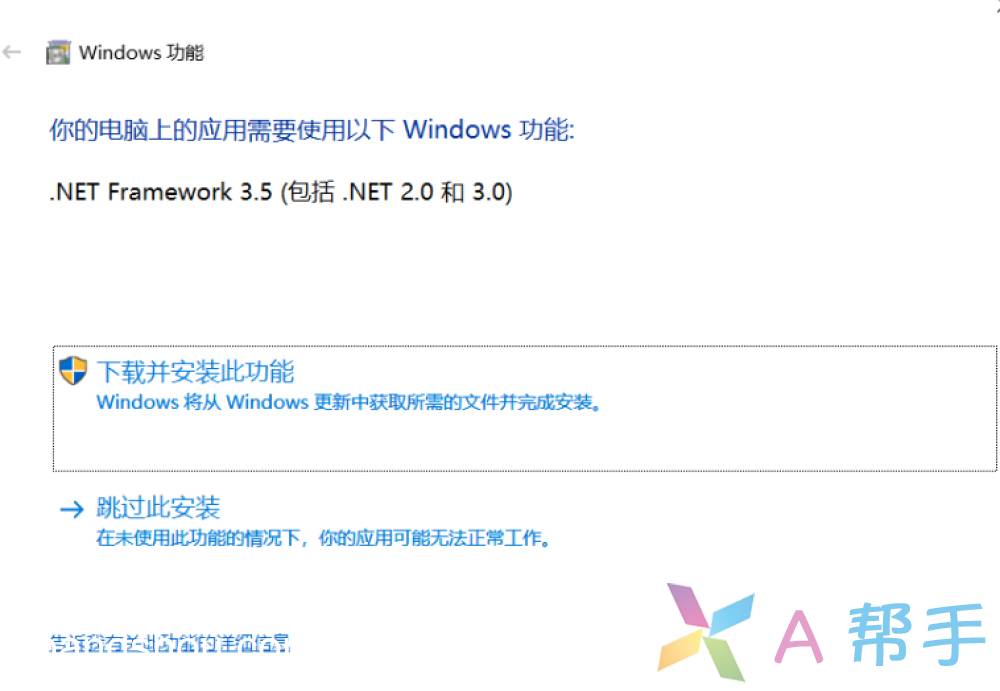
在Windows10的使用过程中经常会遇到一些软件提示:“你的电脑上的应用需要使用以下Windows功能:.NET Framework 3.5(包括.NET 2.0和3.0)”,而点击“下载并安装此功能”后需要通过Windows更新在线下载安装的,速度是非常慢的,因此下面说一下怎么离线安装.NET Framework
1.准备一个Windows10 的 ISO镜像文件,然后鼠标右键选择“装载”。
2.装载后在“此电脑”中会显示刚才装载的虚拟光驱“DVD驱动器(F:)”,记录一下这个盘符为“F”,后面会用到。(盘符根据自己的实际情况,不一定是"F")
3.以管理员身份来运行“命令提示符”(点击Windows图标,找到“Windows 系统”,右键选择“更多”,再点击“以管理员身份运行”)或者直接鼠标右键Windows图标,选择“Windows PowerShell(管理员)”来执行如下命令:
dism.exe /online /enable-feature /featurename:netfx3 /Source:F:\sources\sxs执行命令后,等待部署进度至100%,提示“操作成功完成”,即表示已经完成了Windows10系统的.NET Framework 3.5安装。
4.打开控制面板,进入“程序”,点击“程序和功能”下面的“启用或关闭Windows 功能”,然后在打开的“Windows功能”窗口中查看“.NET Framework 3.5(包括.NET 2.0和3.0)”,如果已经被选中,则证明已经安装成功。
部分评论