
基于应用模板一键安装OpenClaw 小龙虾快速接入飞书指南
- 2026-03-09
- 阅读:681
新购一台Lighthouse服务器
如果您希望新购一台Lighthouse服务器来安装运行OpenClaw,可以前往腾讯云Lighthouse产品的购买页选购,或者前往腾讯云OpenClaw专属活动进行优惠下单。

以下我们基于Lighthouse产品购买页的下单步骤作为示例:
-
应用创建方式:应用模板 > AI智能体 > OpenClaw(Clawdbot)
-
地域:国内、海外地域均支持。
注意:请根据使用场景和模型来选择服务器地域。例如接入QQ、企业微信通常选择国内地域,接入Discord、WhatsApp则通常选择海外地域。同时也要考虑后续需要调用国内模型还是海外模型,如调用国内模型一般推荐国内地域的服务器。
-
套餐:
- 最低配置支持2核2G内存(适合简单体验)。
-
服务器名称、登录方式等按需配置即可。
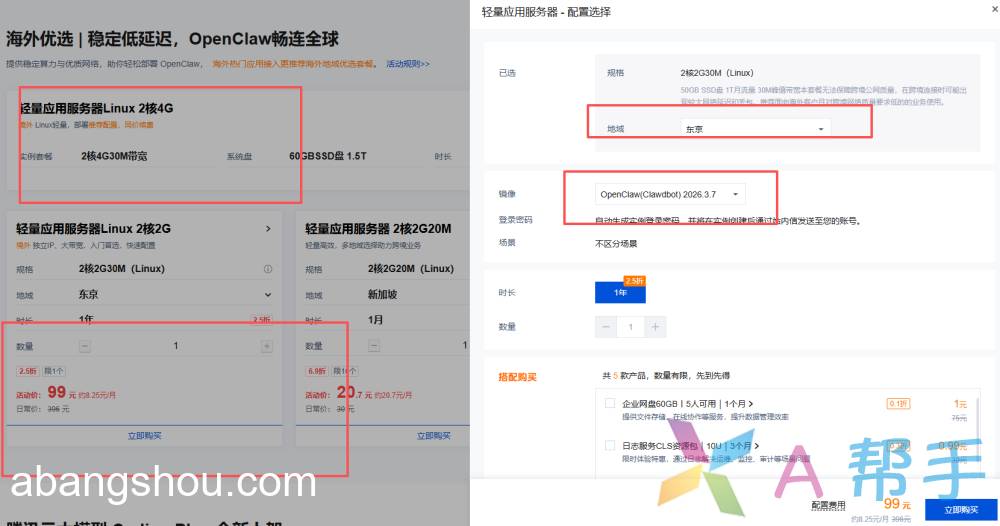
点击页面右下角立即购买,即可完成服务器创建。
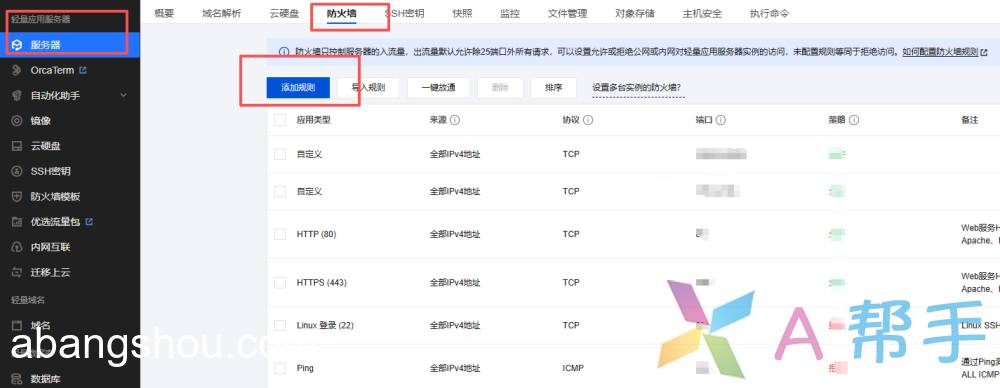
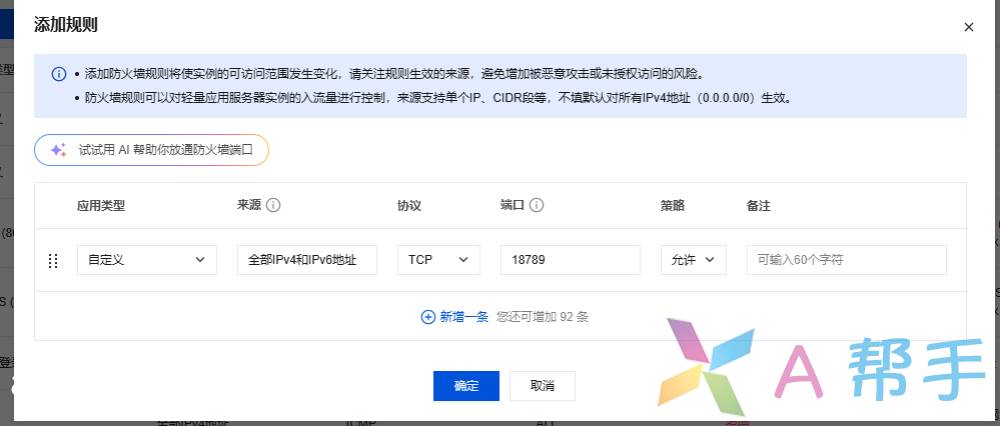
为OpenClaw配置模型和通道
进入OpenClaws配置面板
首先进入轻量云产品控制台,选中对应的已部署OpenClaw的轻量应用服务器,点击之后进入“管理实例”页面。
点击进入“应用管理”页签,可以看到如下所示的界面:
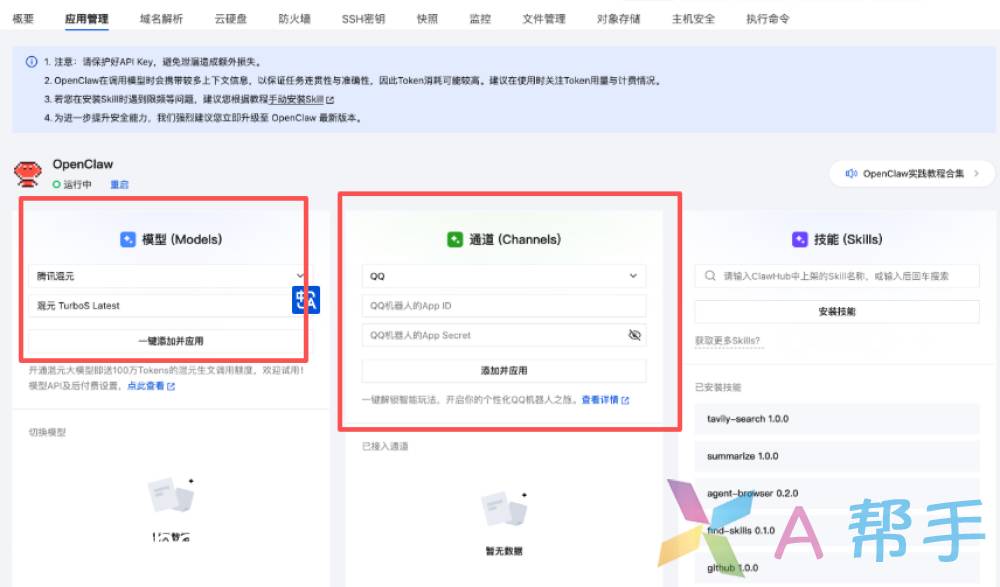
配置模型 (Models)
腾讯云模型Coding Plan套餐(推荐)
可以添加腾讯云模型Coding Plan套餐,可以按照包月的方式计费,提供单位时间段内的模型调用次数额度,不需要Tokens用量计费,节省费用。
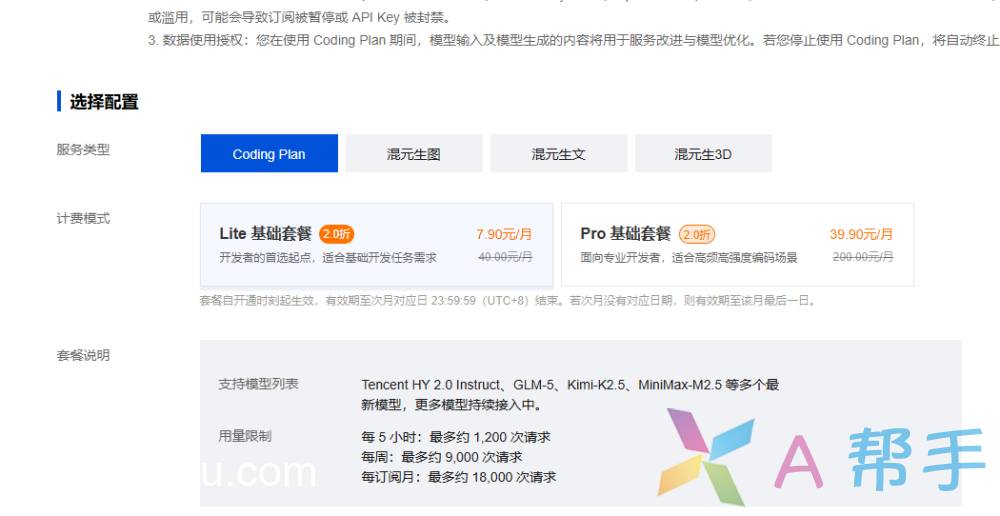
完成后会自动完成API Key复制。
复制完成后返回Lighthouse控制台OpenClaw配置面板,将复制的API Key填入模型配置的卡片,然后单击添加并应用按钮。
配置通道 (Channels)
接下来需要进行OpenClaw的通道配置(例如企业微信、QQ、钉钉、飞书),以便将OpenClaw接入各类聊天软件应用。
首先,进入腾讯轻量云Lighthouse应用管理页的配置面板,在“通道(Channels)”中选择“飞书”;
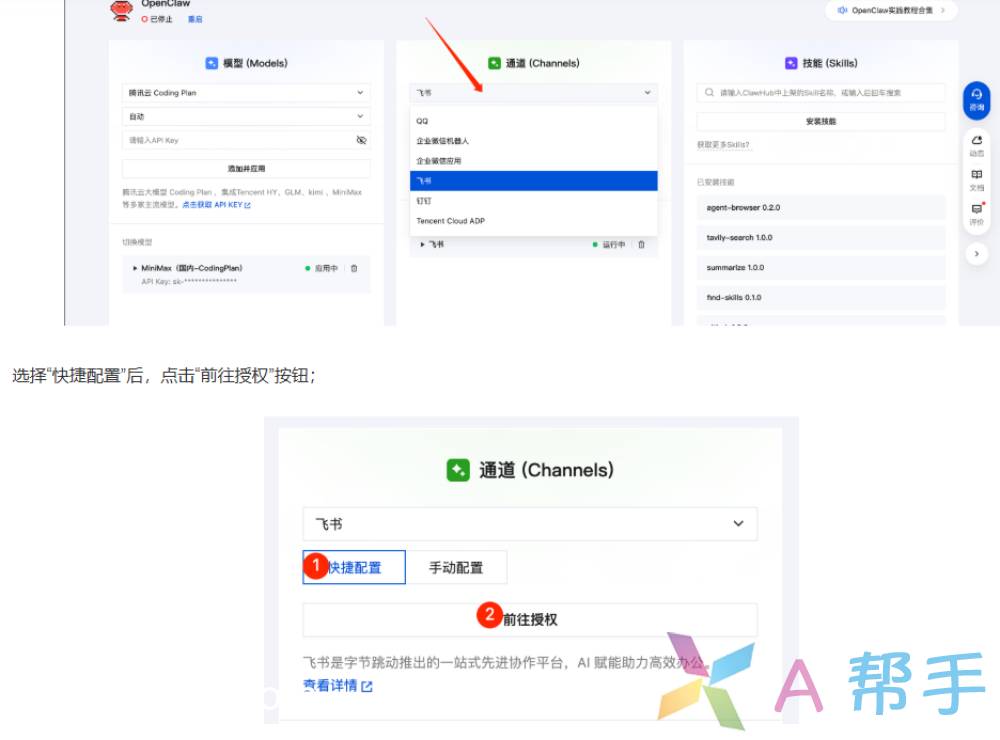
使用飞书App扫描弹出的配置二维码;
扫码后,在飞书App内选择“继续授权登录”;
完成登录后,返回腾讯轻量云Lighthouse应用管理页面,点击弹窗中的“我已完成扫码”;
随后飞书机器人将自动进行配置,等待弹出“飞书机器人授权配置成功”后,则代表快捷配置已完成;
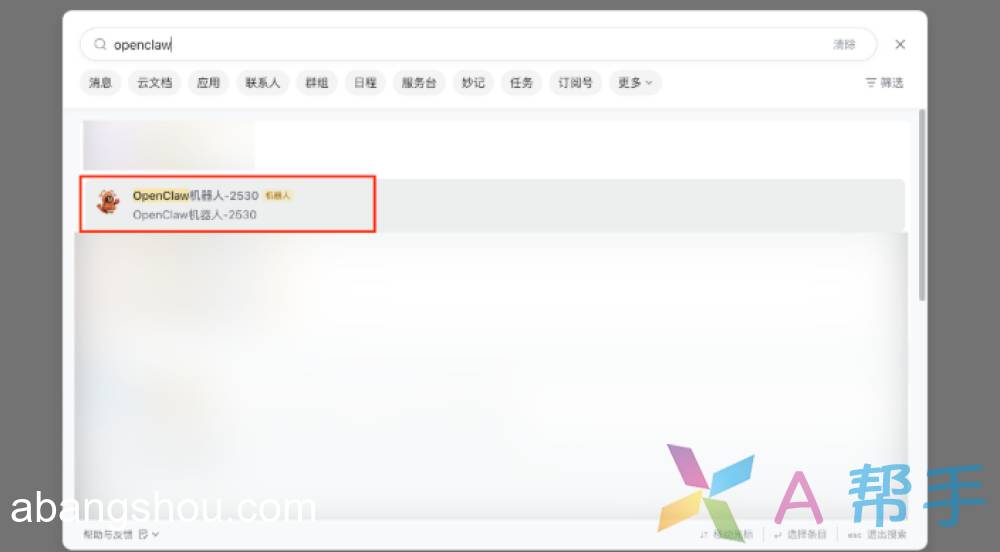
进入飞书的搜索栏,输入机器人名称,找到自动创建的机器人;点击该机器人,即可进行对话。
部分评论